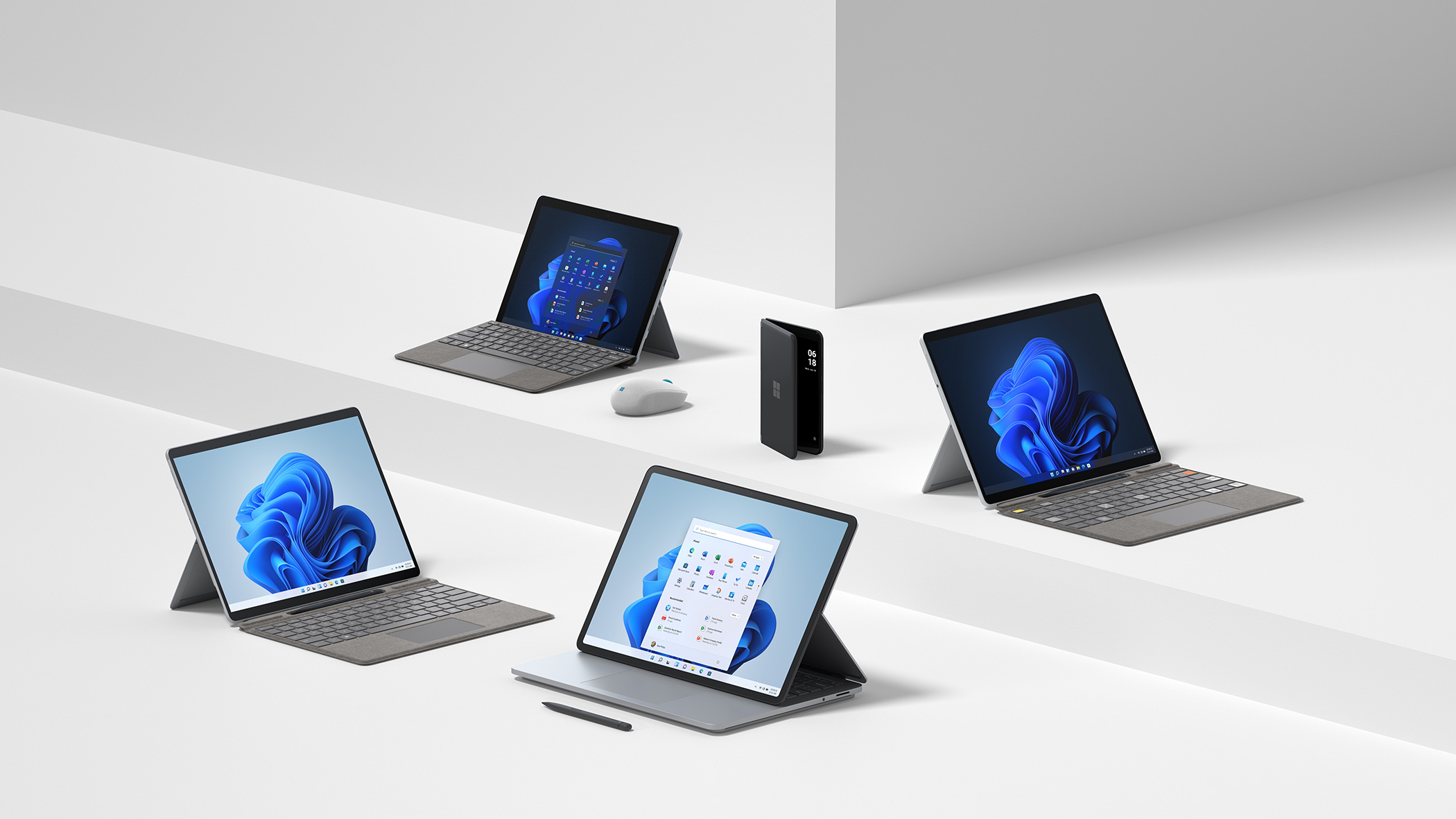
Apple от години се откроява със своята екосистема, която обединява всичките ѝ устройства и улеснява синхронизирането на потребителските данни между тях. Android и Windows изоставаха от тази функция, но постепенно подобряваха своята съвместимост.
Прехвърлянето на снимки, проверката на текстови съобщения или отговарянето обаждане означаваше постоянно прекъсване на фокуса и посягане към смартфона. Microsoft разработва цялостно решение на този проблем: приложението Phone Link (известно преди като Your Phone). То запълва празнината между платформите, интегрирайки мобилния ви живот директно в компютъра ви за истинска синхронизация между устройства, съобщава How-to Geek.
Полезността на Phone Link далеч надхвърля простото прехвърляне на файлове. Истинската му сила се крие в отразяването на основни мобилни функции на вашия десктоп, което прави телефона ви да се усеща като родно разширение на вашия компютър.
Настройването е лесно и отнема само няколко минути. Необходими са два компонента: приложението Phone Link на вашия компютър с Windows (често е предварително инсталирано на Windows 10 и 11) и приложението Link to Windows на вашия смартфон с Android.
Старите кабели, които все още трябва да пазим
Отворете приложението Phone Link на вашия компютър с Windows. Влезте със същия акаунт в Microsoft и на двете устройства.
Следвайте инструкциите, за да сдвоите телефона си с Android, обикновено чрез сканиране на QR код, показан на екрана на компютъра, с телефона. Телефонът ви ще поиска различни разрешения (като достъп до съобщения, известия и повиквания), необходими за функционирането на синхронизацията. Предоставете тези разрешения. Уверете се, че и двете устройства са в една и съща Wi-Fi мрежа (или разрешете hotspot/мобилни данни, в зависимост от конфигурацията).
Ето какво харчи най-много батерията в смартфоните ни
След като се свържете, вашите устройства с Android и Windows ще започнат да се синхронизират. Ако пишете документи на компютъра си, но често проверявате съобщения или снимки на телефона си, тази интеграция намалява разсейването. Край на превключването на устройства. Съобщенията и известията от Android ще се показват директно в Windows. Идеално е за всеки, който жонглира с работа, комуникация и цифрово съдържание, особено при хибридни конфигурации за работа от разстояние/офис.
Можете да четете или изпращате съобщения, да отговаряте на повиквания или да ги игнорирате. Всичко това, без да докосвате телефона си. Трябва да преместите снимка от телефон на компютър за редактиране или документ на телефона си за четене в движение? С Phone Link, последните снимки и файлове могат да се прехвърлят с лекота между устройства. Можете дори да копирате текст или изображения на едно устройство и да ги поставяте на другото – подобно на това, което мнозина очакват от „унифицирана“ екосистема.
Полезни трикове, които правят Android по-практичен
За много устройства, особено тези с предварително инсталиран Link to Windows (някои телефони с Android, например от определени производители), можете да стартирате и използвате приложения за Android директно от вашия компютър. Това означава, че приложенията, достъпни само за мобилни устройства, стават достъпни на големия екран, с помощта на клавиатура/мишка, което може да повиши производителността или удобството.
Phone Link има и някои ограничения. Например прехвърля снимки в малко по-ниска резолюция от оригинална. Популярна алтернатива е KDE Connect. Инсталацията е сходна - първо трябва да се качи приложението за Windows (от Microsoft Store или сайта на KDE Connect) и клиентът от Google Play Store.
Разпознаването на AI снимки ще стане още по-трудно
След като сдвоите двете устройства, получавате достъп до много функции. Включително бързо прехвърляне на файлове в пълен размер.
KDE Connect предлага и други полезни функции. Например да използвате телефона си като дистанционно за презентации, за да управлявате слайдове. Или като дистанционно за мултимедиен плейър. Можете да използвате телефона си като курсор и клавиатура за компютъра.
Nvidia: Няма AI балон, виждаме нещо изцяло ново
Google: Да сме откровени за риска с изкуствения интелект
Трета алтернатива само за прехвърляне на файлове е Quick Share. Тя е дело на Google и Samsung, като може да се използва от всички Android устройства. Изисква инсталирането на приложението Quick Share за Windows (в Android е вградено и не са налага инсталация). След това трябва да влезете със същия си акаунт в Google като смартфона и двете устройства да са физически близо едно до друго. Така прехвърлянето дори на големи файлове става за секунди и директно от менюто за споделяне в Android и Windows.