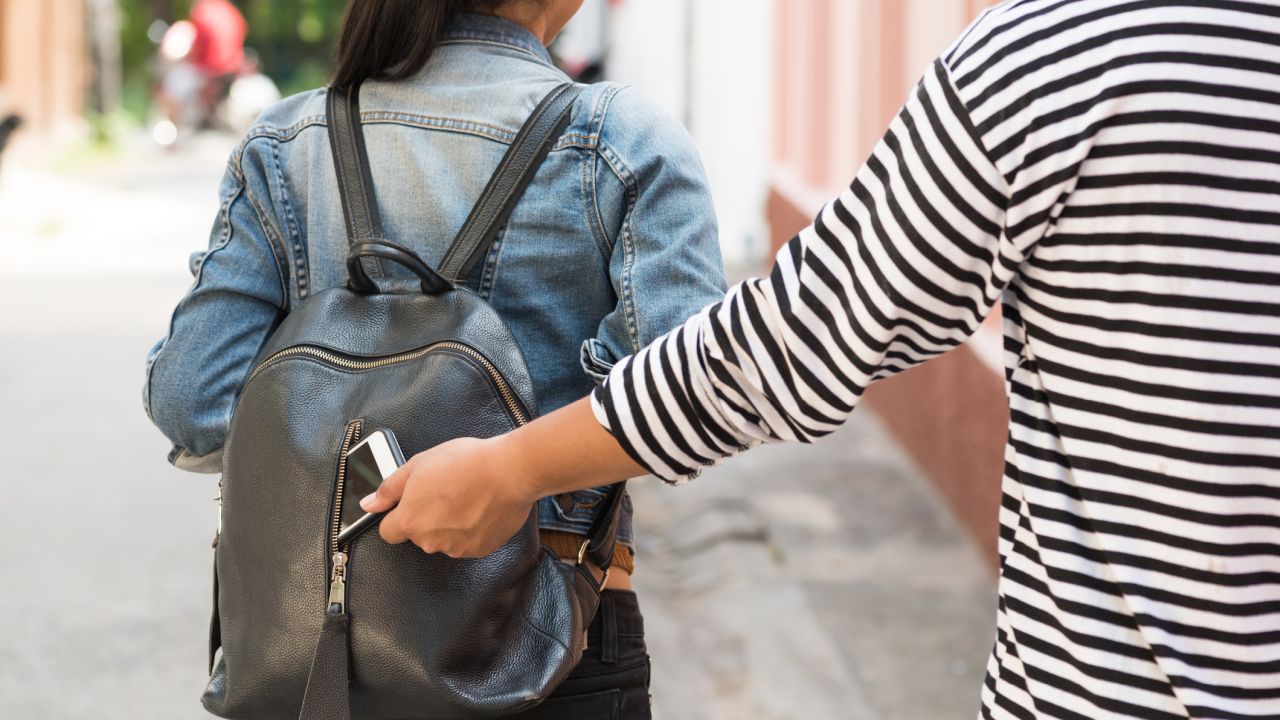
П овече от 117 000 кражби на телефони са регистрирани в Лондон през 2024 г. Това е повече от двойно увеличение в сравнение с предходната година (52 000). Най-често срещаният метод включва крадци, които преминават наблизо с модифицирани електрически велосипеди, скутери и мотопеди и изтръгват телефоните от ръцете на нищо неподозиращи пешеходци.
В опит да се справи с тази епидемия от кражби, Столичната полиция на Лондон (Metropolitan Police) работи съвместно с Apple за внедряването на „kill switches“ (дистанционни прекъсвачи), които правят телефоните на компанията неизползваеми, след като бъдат откраднати.
Мнозина виждат това като специфично английски проблем. Наскоро The New York Times публикува репортаж за статута на Лондон като „глобален център“ за крадци на телефони, като градът беше критикуван от американските медии за „нормализиране“ на кражбите на мобилни устройства.
Междувременно застрахователят на устройства SquareTrade отчита, че Обединеното кралство като цяло формира близо 40 процента от всички искове за кражби на телефони в неговите 12 европейски пазара, като 42 процента от тези застрахователни искове в Обединеното кралство идват именно от Лондон.
Проблемът е особено наболял във Великобритания, но кражби на мобилни телефони се случват във всяка точка на света и никой не е застрахован. В крайна сметка предпазливостта е най-добрата линия на защита. Ето какво трябва да направим всички ние точно сега, за да не се превърнем в поредната статистика, включително вижте и съвети какво да правите, ако се случи най-лошото, пише The Telegraph.
Следвайте 3 стъпки:
- Стъпка едно: Подсигурете телефона си
- Стъпка две: Защитете данните и профилите си
- Стъпка три: Какво да правите, ако телефонът ви бъде откраднат
Официални съвети от полицията
Съветът на лондонската полиция е: „Бъдете внимателни кой е около вас, когато използвате телефона си на обществено място, особено когато въвеждате своя PIN код или пароли. Избягвайте въвеждането на лична информация на обществени места, където е възможно“.
„Никога не давайте телефона си на хора, които не познавате, особено ако току-що сте се запознали с тях. Крадците могат да поискат да вземат назаем телефона ви или да предложат да въведат номера си – не им позволявайте“.
Полицията предлага и следните съвети как да се защитите срещу специфичната заплаха от крадци на велосипеди и мотопеди:
- Ако трябва да се обадите или да използвате телефона си на улицата, огледайте се за някой с велосипед или мотопед близо до вас. Гледайте напред и внимавайте.
- Направете го бързо, за да не се разсейвате.
- Не пишете съобщения, докато вървите – няма да забележите какво се случва около вас. Ако това не е възможно, застанете далеч от пътното платно, близо до сграда или стена, така че никой да не може да се приближи зад гърба ви.
- Използването на hands-free (слушалки) може да попречи на крадеца да изтръгне телефона от ръката ви.
Имайки предвид тези разумни указания, ето стъпките, които трябва да предприемете, за да подсигурите телефона си – както преди, така и след кражба. Нека започнем с мерките срещу кражба, налични във всеки смартфон, независимо дали използвате iPhone или Android устройство.
Стъпка едно: Подсигурете телефона си
Задайте силна парола
Почти сигурно е, че сте задали PIN код за достъп до телефона си. Това е задължително условие при първоначалната му настройка. Можете обаче да засилите сигурността си, като използвате поне шестцифрен код вместо минималния четирицифрен.
Повечето съвременни телефони включват методи за биометрична идентификация, които могат да се използват като алтернативно средство за достъп. Те обикновено са както по-сигурни, така и по-удобни от въвеждането на парола, под формата на системи за разпознаване на пръстови отпечатъци (повечето телефони с Android) или лицево разпознаване (iPhone). Уверете се, че сте настроили това на вашия телефон.
На iPhone: Отидете в Settings > Face ID & Passcode.
На Android: Отидете в Settings > Security and privacy, Biometrics & password или подобно (може да варира според производителя).
Включете проследяването и дистанционното изтриване
Модерните смартфони ви позволяват да проследявате телефона си дистанционно от вашия лаптоп или друго смарт устройство. Можете дори напълно да изтриете откраднатия телефон, за да сте сигурни, че крадецът няма да получи достъп до него.
За да активирате „Find My“ на вашия iPhone, отидете на Settings > [Вашето име] > Find My и се уверете, че функцията е включена. Уверете се също, че опцията Find My network е активна, така че вашият iPhone да може да бъде проследен дори когато е офлайн.
За да активирате „Find My Device“ на Android, отидете на Settings > Security and privacy > Device finders > Find Hub (или Намиране на устройството) и се уверете, че опцията „Allow device to be located“ е включена.
Използвайте функцията „Защита при откраднато устройство“ (За iPhone)
Като се има предвид, че според SquareTrade устройствата на iPhone съставляват 80% от откраднатите телефони, успокояващо е да се отбележи, че Apple предлага допълнителна мярка срещу кражба.
Функцията „Stolen Device Protection“ добавя допълнителен слой сигурност, когато сте далеч от познати места като дома или работното ви място. Това означава, че дори някой да знае вашия код за достъп, той няма да има достъп до най-чувствителните ви данни (като съхранени пароли и кредитни карти) без биометрична идентификация.
Тя също така налага времево забавяне за извършването на критични промени в телефона извън дома или работата ви, като например промяна на паролата на профила.
За да активирате тази функция, отидете на Settings > Face ID & Passcode > Stolen Device Protection и я включете. Имайте предвид, че ще трябва да сте настроили всички останали споменати тук мерки за сигурност, за да я активирате. Ако е необходимо, системата ще ви преведе през тези етапи.
Включете заключването при засичане на кражба (За Android)
Android има полезна функция, наречена „Theft Detection Lock“, която, когато е активна, разпознава движението при рязко изтръгване на телефона от ръката ви и незабавно заключва екрана на устройството.
За да я активирате, отидете на Settings > Security and privacy > Device unlock > Theft protection, след което включете Theft Detection Lock.
Изключете прегледа на известия при заключен екран
Много хора настройват телефоните си така, че да показват информация за известията на заключен екран, за да могат лесно да четат съобщенията си, без да отключват телефона. Това обаче улеснява крадците на телефони да получат достъп до съобщения за двуфакторна автентикация (2FA), когато се опитват да променят паролите ви за вход.
За да се уверите, че тези прегледи на заключен екран са изключени на iPhone, отидете на Settings > Notifications > Show Previews и изберете Never или When Unlocked.
На Android отидете на Settings > Notifications и потърсете опция като „Notifications on lock screen“ или „Previews on lock screen“ и изберете да не се показва съдържание, когато устройството е заключено.
Вземете своя IMEI номер
Вашият IMEI (International Mobile Equipment Identity) номер е уникалният 15-цифрен код на вашия телефон, използван за неговото идентифициране. Ще искате да имате този номер записан някъде – в хартиен или дигитален бележник. Ако е дигитален, уверете се, че е достъпен от другите ви устройства.
Важно е да знаете това, защото вашият мобилен оператор ще може да използва IMEI номера, за да блокира достъпа на откраднатия телефон до своите мрежи, което го прави практически неизползваем.
Има няколко начина да намерите вашия IMEI. Често е написан на опаковката на телефона ви, но най-сигурният начин е да наберете *#06# на клавиатурата на телефона си.
Стъпка две: Защитете данните и профилите си
Активирайте двуфакторна автентикация (2FA/MFA)
Двуфакторната автентикация (2FA) служи като ценен допълнителен слой защита срещу достъпа на крадци до профилите ви, като изисква втора стъпка за проверка. Активирането на 2FA е необходимо и за използването на функцията Stolen Device Protection на iPhone (спомената по-горе).
За да активирате 2FA на вашия iPhone, отидете на Settings > [Вашето име] > Sign-In & Security > Two-Factor Authentication. Въведете телефонния си номер, след което въведете кода за потвърждение, който сте получили.
На Android отидете във вашия Google профил, след това на Security & sign-in и изберете „Turn on 2-Step Verification“. Следвайте стъпките на екрана. Сега, винаги когато се опитате да влезете в профила си в Google на нов телефон или другаде, ще трябва да завършите втори кръг на проверка извън обичайната си парола.
Редовно архивирайте данните си
От жизненоважно значение е редовно да архивирате данните на телефона си в облака. С риск да изпреварим събитията, изходът от повечето случаи на кражба на телефон е отдалечено изтриване на устройството, последвано от възстановяване на всички ваши данни на нов апарат.
За да направите това, ще трябва да имате архив на стария си телефон, свързан с вашия профил. За да сведете до минимум неприятностите и да избегнете загуба на данни, е наложително това архивиране да става редовно, в идеалния случай ежедневно. За щастие, това не е нещо, за което трябва да мислите постоянно след първоначалната настройка, тъй като процесът се извършва автоматично винаги, когато телефонът ви е включен в зарядното и е свързан с Wi-Fi мрежа – с други думи, докато зареждате през нощта.
За да сте сигурни, че вашият iPhone се архивира редовно, отидете на Settings > [Вашето име] > iCloud > iCloud Backup и се уверете, че опцията „Back Up This iPhone“ е включена.
На Android отидете на Settings > Google > Backup и се уверете, че опцията „Backup is on“ е активирана.
Използвайте мениджър на пароли
Мениджърите на пароли са полезни инструменти за осигуряване на по-безопасна и по-удобна защита. Те съхраняват сигурно различните ви пароли за уебсайтове и услуги, като ги попълват автоматично при необходимост и използват вашите биометрични данни (отпечатъци и лицево разпознаване) за потвърждение.
Не само това, те ще ви предложат по-сигурни пароли, които са почти невъзможни за отгатване от крадците. И iPhone, и Android съдържат собствени вградени мениджъри на пароли, докато Samsung (който използва Android) също внедрява свой собствен мениджър по подразбиране. Съществуват и външни решения като 1Password и NordPass, които могат да бъдат полезни, ако използвате устройства на различни платформи, но повечето хора са най-добре обслужени от безплатните предварително инсталирани опции.
За да използвате собствения мениджър на Apple на iPhone, отворете специализираното приложение Passwords, преминете през кратките насоки и влезте в профила си. Може да се наложи да се уверите, че няколко функции на iCloud са активни. Отидете в Settings > General > AutoFill & Passwords и се уверете, че превключвателят AutoFill Passwords and Passkeys е включен. След това отидете в Settings > [Вашето име] > iCloud > Passwords и се уверете, че опцията „Sync this iPhone“ е включена.
На Android достъпът до него може да бъде по-малко директен в зависимост от марката на вашия телефон. Най-редовният начин за повечето хора е да отворят Chrome, да влязат в профила си в Google и да се съгласят да позволят на Chrome да използва записаните им пароли. За достъп до Google Password Manager директно през Chrome, отворете нов раздел (натиснете бутона „+“) и докоснете профилната си снимка в горния ъгъл. Докоснете Google Password Manager под Passwords and autofill.
Телефоните на Samsung използват Samsung Pass по подразбиране. Можете да отидете директно в настройките му чрез Settings > Security and Privacy > Samsung Pass.
Стъпка три: Какво да правите, ако телефонът ви бъде откраднат
Следвали сте всички тези стъпки и сте подсигурили телефона си, което ни води до тежкия въпрос: какво правите, ако телефонът ви вече е откраднат?
Локализирайте телефона си
Първото нещо, което трябва да направите, е да се опитате да локализирате телефона си.
Ако е iPhone, отидете на уебсайта на Apple iCloud Find Devices или отворете приложението Find My на друго доверено устройство на Apple.
Ако сте с Android, отидете на уебсайта на Google Find My Device или отворете едноименното приложение на друго Android устройство, на което сте влезли в профила си.
Влезте в профила си в Apple или Google и ще получите списък с регистрираните си устройства, заедно с местоположението им на картата. Кликнете върху устройството, което е откраднато.
Заключете устройството си
Първото нещо, което потребителите на Apple трябва да направят тук, е да изберат откраднатия iPhone, да натиснат бутона „Mark As Lost“ (или Изгубен iPhone) и да следват инструкциите. Това незабавно ще попречи на крадеца да осъществи достъп и да прави промени в устройството ви, изисквайки биометрично отключване за повторен достъп.
Потребителите на Android могат да направят същото, като чукнат върху откраднатото устройство и изберат „Secure device“ (Подсигуряване на устройството).
Уведомете полицията и вашата мобилна мрежа
Действаме с презумпцията, че знаете, че телефонът ви е откраднат, а не просто изгубен. Поради това никога не трябва да се опитвате да проследявате и да си връщате телефона сами по тази карта. Вместо това трябва да съобщите за кражбата в полицията.
Ако сте пострадали при кражбата, все още се чувствате в опасност или инцидентът току-що се е случил и имате незабавен достъп до друг телефон, официалният съвет на Столичната полиция е да се обадите на спешния номер (за Великобритания 999, за България и ЕС – 112) като първа стъпка в процеса. В противен случай можете да съобщите за кражбата впоследствие на неспешния номер (101 във Великобритания) или онлайн. Уверете се, че имате подръка споменатия IMEI номер, когато го правите.
Трябва също така да се свържете с вашия мобилен оператор и да съобщите, че телефонът ви е откраднат. Използвайки вашия IMEI, те ще могат да спрат услугите към картата ви и да попречат на телефона да осъществява достъп до мобилна мрежа. Сега е и подходящият момент да уведомите и застрахователя си, ако имате застраховка.
Уведомете банките си и променете основните си пароли
Въпреки че мерките за сигурност, които сте настроили по време на първата фаза, би трябвало да ви защитят, никоя система не е съвършена. Заслужава си да се подсигурите срещу всякакви ситуации, като се има предвид, че целият ви живот на практика е в телефона ви.
Трябва да се свържете с банките си, за да замразите всички методи за плащане (карти), съхранявани в откраднатия телефон. Всички трансакции, направени след като сте съобщили, че телефонът ви е откраднат, могат да бъдат възстановени от вашата банка.
Също така си струва да промените паролите за вашите имейл акаунти, социални мрежи и всички важни приложения, които използвате редовно.
Изтрийте телефона си
„Ядрената опция“ е да изтриете телефона си дистанционно, премахвайки всички ваши лични данни. Споменаваме това накрая, защото безопасното връщане на устройството е за предпочитане, колкото и невероятно да е то. След като изтриете един телефон, процесът е необратим.
Заключването на телефона е по-бързо от изтриването му, докато уведомяването на съответните институции също в идеалния случай трябва да има предимство.
За да изтриете телефона си дистанционно, повторете стъпките за локализиране. Вместо обаче да изберете заключване на телефона, този път избирате „Erase This Device“ (на iPhone) или „Factory reset device“ (на Android).
Имайте предвид, че не трябва да премахвате откраднатото си устройство от списъка си в Find My, дори и да решите да го изтриете. Оставянето му в профила ви ще затрудни крадеца да препродаде телефона.
Apple също така отбелязва, че абонатите на услугата AppleCare+ с покритие за кражба и загуба не трябва да премахват iPhone от своя Apple профил или от Find My, докато искът им не бъде официално одобрен.