М ного потребители използват Viber по един и същи начин с години, без да обръщат внимание на допълнителните възможности в приложението. А някои от тях могат да решат съвсем практични проблеми, от снимки с по-ниско качество до натрупване на кеширани файлове и необходимостта постоянно да обяснявате къде се намирате.
Ето четири настройки, които си струва да познавате, и как да се възползвате от тях.
- 1. Как да изпращате снимки с по-добро качество
Случвало ли ви се е снимка, изпратена във Viber, да изглежда по-размазана или да има по-малко детайли от оригинала? Причината може да е в избраната настройка за качество на изображенията.
В мобилното приложение можете да я промените от Настройки → Медия → Качество на снимките. На разположение са три възможности:
- „Компресирано“ (около 180 KB) - подходящо, когато искате да изпращате по-малки файлове и да пестите място, но е възможно част от детайлите в изображението да се загубят.
- „Добро“ (около 250 KB) - предлага добър баланс между качество и размер на файла, което го прави практичен избор за ежедневна употреба.
- „Отлично“ (около 650 KB) - запазва почти оригиналното качество на изображението, като компресията е минимална или липсва.
Ако искате да запазите пълната резолюция на снимката, можете да я изпратите и като файл. За целта натиснете иконата „+“ до полето за съобщение и изберете „Файл“.
При десктоп версията също има възможност за избор. Когато плъзнете снимка в прозореца на чата, можете да я пуснете в горната част на екрана, за да я изпратите в оригинален размер, или в долната част, когато максималното качество не е приоритет.
- 2. Споделяйте местоположението си с няколко докосвания
Понякога изпращането на точка от картата е много по-лесно от обясненията как да стигнете до дадено място. Viber позволява да споделите местоположението си към момента на изпращането.
Просто натиснете иконата „+“, изберете „Локация“, коригирайте маркера на картата, ако е необходимо, и натиснете „Изпрати“.
Има и друга възможност за хората, които често споделят къде се намират. В мобилното приложение можете да отворите „Информация за чат и настройки“ за съответния разговор и да активирате опцията „Прикачи местоположението винаги“.
След включването ѝ местоположението ви ще се добавя автоматично към всяко съобщение, което изпращате в този чат. Така няма да се налага всеки път да обяснявате къде сте или да въвеждате адреса си отново.
Функцията може да бъде изключена по всяко време, когато вече не ви е необходима.
- 3. Какво се случва със снимките и видеата, които не отваряте?
Медийните файлове във Viber не се съхраняват на сървърите на приложението безсрочно. Ако снимка или видео не бъдат отворени и изтеглени в рамките на 14 дни, файлът се изтрива автоматично.
Затова, ако искате да запазите дадена снимка или видео, е важно да отворите и изтеглите файла в този срок. В противен случай той ще бъде премахнат от сървърите на Viber и няма да може да бъде възстановен оттам.
На компютър приложението предлага и настройки, с които можете да управлявате съхранението на медията. Опцията „Запазване на медийни файлове“ позволява да определите колко дълго файловете да се съхраняват локално — от една седмица до неограничен период.
Друга настройка, „Автоматично изтегляне на медия“, определя дали файловете да се изтеглят веднага след получаването им, или едва когато ги отворите.
Viber посочва, че личните разговори между двама души, груповите чатове и обажданията са защитени с криптиране от край до край по подразбиране. Това означава, че съдържанието им не е достъпно дори за самото приложение.
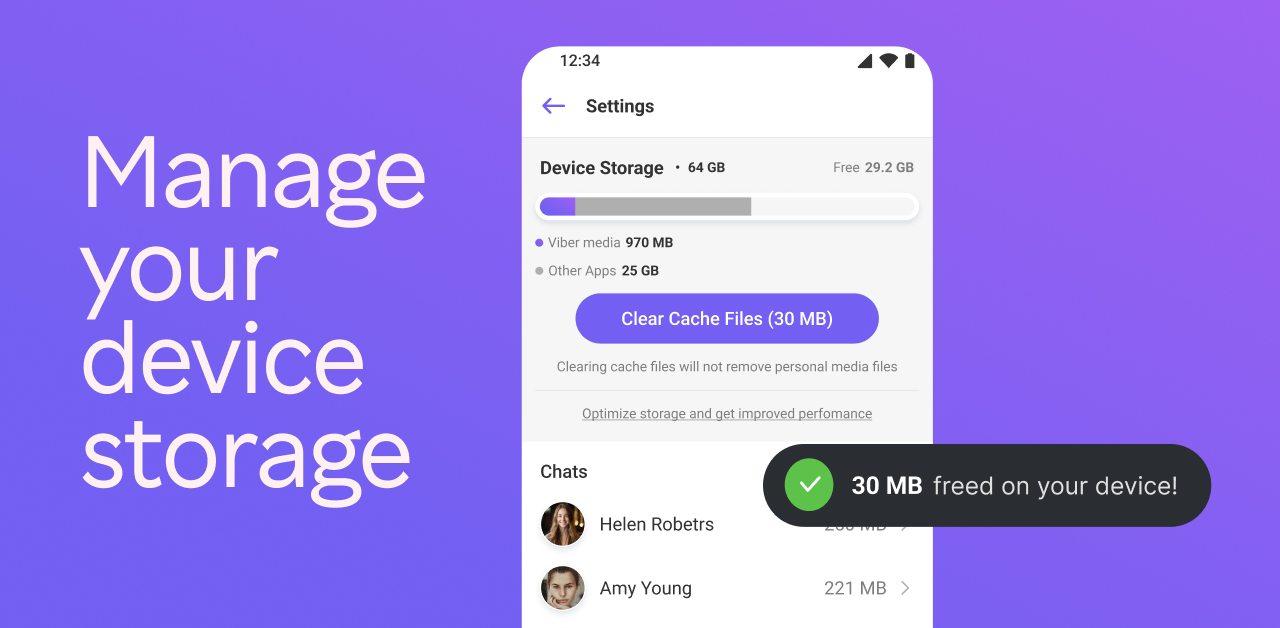
- 4. Освободете място в телефона, без да изтривате разговорите
С времето активните чатове, общностите и каналите могат да натрупат кеширано съдържание, което заема място в устройството. За да го освободите, не е необходимо да изтривате цели разговори.
Влезте в Настройки → Хранилище → Изчистване на кеш файловете. Така можете да премахнете кешираното съдържание от общности и канали, без да изтривате съобщенията си.
А ако отново отворите съответния чат, медийните файлове могат да бъдат изтеглени повторно.
Това е лесен начин да освободите място, като запазите историята на разговорите си.
- 5. Често задавани въпроси
- Как да изпратя снимка с оригиналното ѝ качество във Viber?
В мобилното приложение натиснете „+“ до полето за съобщение и изпратете изображението като файл. На компютър можете да изберете изпращане в оригинален размер, като плъзнете снимката в горната част на прозореца на чата.
- Viber изтрива ли автоматично снимките и видеата?
Медийните файлове, които не бъдат отворени и изтеглени в рамките на 14 дни, се премахват автоматично от сървърите на Viber и не могат да бъдат възстановени оттам.
- Мога ли да споделям местоположението си автоматично?
Да. В мобилното приложение отворете „Информация за чат и настройки“ за съответния разговор и активирайте „Прикачи местоположението винаги“.
- Как да освободя място във Viber, без да губя съобщенията си?
Отворете „Настройки → Хранилище“ и изберете опцията за изчистване на кеш файловете. Така можете да премахнете кешираното съдържание, без да изтривате разговорите си.